


Kao dobavljač timova USB slušalica, razumijem važnost uravnoteženog audio iskustva za korisnike. Dobro prilagođeni audio bilans može značajno poboljšati kvalitetu komunikacije tokom sastanka Microsoft Timova, čineći razgovore jasnije i više angažova. U ovom blogu podijelit ću neke praktične načine za podešavanje audio bilansa timova USB slušalica.
Razumijevanje osnova audio bilansa
Prije nego što pređemo u proces prilagođavanja, ključno je razumjeti koji audio bilans znači. Audio ravnoteža odnosi se na raspodjelu zvuka između lijevog i desnog kanala slušalica. Pravilna ravnoteža osigurava da svi audio elementi možete čuti jednako u oba uha, što je od suštinskog značaja za prirodno i umenjeno iskustvo slušanja.
Kad je audio saldo isključen, možete primijetiti da je zvuk glasniji u jednom uhu nego drugom. To se može odvratiti i može čak dovesti do propuštenih informacija tokom važnih sastanaka timova.
Podešavanje audio balansa na Windows-u
Većina korisnika timova USB slušalica radi na Windows sistemima. Evo kako možete prilagoditi audio ravnotežu:
- Otvorite postavke zvuka: Prvo, desno - kliknite na ikonu jačine zvuka u traci zadataka. Iz padajućeg izbornika odaberite "Zvukovi". Ovo će otvoriti prozor postavki zvuka.
- Odaberite slušalice: Na kartici "Reprodukcija" pronađite svoje timove USB slušalice sa liste dostupnih uređaja. Provjerite je li postavljen kao zadani uređaj desno - klikom na IT i odabir "postavite kao zadani uređaj".
- Pristup kontrolama zvuka sa balansom: Desno - ponovo kliknite na odabrane slušalice i odaberite "Svojstva". U prozoru Svojstva idite na karticu "Nivoi". Evo, vidjet ćete klizač za lijeve i desne kanale.
- Izvršiti podešavanja: Premjestite klizače za lijeve i desne kanale kako biste postigli željeni audio ravnotežu. Ako nađete da je zvuk glasniji u lijevom uhu, smanjite jačinu lijevog kanala i povećajte pravi. Možete testirati ravnotežu tako što ćete igrati neki zvuk, poput muzičke pruge ili sastanka timova.
Podešavanje audio bilansa na Mac-u
Za korisnike MAC-a proces je malo drugačiji:
- Otvorene postavke sistema: Kliknite na Apple meni u gornjem - lijevom uglu ekrana i odaberite "Sistemske postavke".
- Odaberite Zvuk: U prozoru Postavke sistema kliknite na ikonu "Sound".
- Odaberite slušalice: Na kartici "Izlaz" odaberite svoje timove USB slušalice sa liste dostupnih izlaznih uređaja.
- Podesite audio ravnotežu: Ispod popisa uređaja, vidjet ćete klizač označen "ravnotežan". Povucite ovaj klizač ulijevo ili udesno da biste prilagodili audio ravnotežu između lijevih i desnih kanala. Slično u Proces Windows-a možete testirati ravnotežu tako što ćete igrati neki zvuk.
Prilagođavanje audio balansa u Microsoftovim timovima
Microsoftov timovi takođe pružaju neke izgrađene - u mogućnosti prilagođavanja zvuka:
- Postavke otvorenih timova: Kliknite na sliku svoje profile u gornjem - desnim ućima prozora timova i odaberite "Podešavanja".
- Dođite do audio postavki: U meniju Postavke kliknite na "Uređaji". Ovdje možete odabrati USB slušalice za ekipe kao audio izlazni uređaj.
- Provjerite audio ravnotežu: Iako timovi nemaju posvećenu levo - Klizač zvuka za audio balans, to vam omogućava da testirate zvuk. Kliknite na gumb "Test zvučnika" da biste reproducirali testni ton. Ako primijetite neravnotežu, možete se vratiti na audio postavke vašeg sistema (Windows ili Mac) kako biste napravili dodatna podešavanja.
Rješavanje problema Uobičajeni audio balans
Ponekad, čak i nakon podešavanja audio balansa, još uvijek možete susresti sa problemima. Evo nekoliko uobičajenih pitanja i njihova rješenja:
- Hardverski problemi: Ako sumnjate na hardversko pitanje sa slušalicama, pokušajte ga povezati s drugim uređajem. Ako neravnoteža nastavi, to bi mogao biti problem sa samim slušalicama. Za daljnju pomoć obratite se našoj ekipi za podršku.
- Softverske propuste: Zastareli upravljački programi ili softver mogu prouzrokovati probleme sa balansima zvuka. Za korisnike Windows korisnike možete ažurirati upravljačke programe za slušalice putem upravitelja uređaja. Na Mac-u provjerite je li vaš operativni sistem i aplikacija timova gore - do - datum.
- Smetnje: Bežične slušalice mogu utjecati na smetnje drugih elektroničkih uređaja. Pokušajte premjestiti slušalice od izvora smetnji, poput rutera ili mikrovalnih pećnica.
Važnost uravnoteženog audio iskustva
Uravnoteženo audio iskustvo nije samo u komforu; Ima značajan utjecaj na efikasnost sastanaka timova. Kad je zvuk dobro - uravnotežen, učesnici mogu jasno čuti sve glasove i zvukove, smanjujući šanse za zloupotrebu komunikacije. Ovo je posebno važno na velikim sastancima ili se bavimo složenim diskusijama.
Štaviše, uravnoteženo audio iskustvo može i smanjiti umor. Ako se stalno natečete kako biste se pravilno čuli zbog audio neravnoteže, to može dovesti do glavobolje i nelagode u ušima tokom vremena.

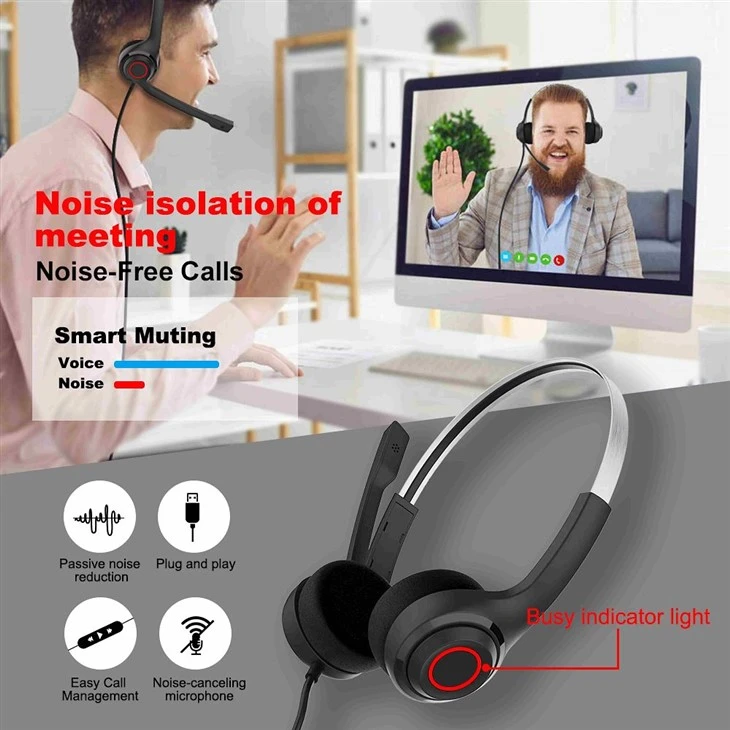
Zašto odabrati naše timove USB slušalice
Kao dobavljač [proizvoda poput]Slušalice Microsoft Teams,Kompatibilne usluge USB uredske slušalice, iNajbolje slušalice za sastanke timova, Zalažemo se za pružanje visokog kvaliteta audio uređaja. Naše slušalice dizajnirane su s najnovijom audio tehnologijom kako bi se osigurao jasan i uravnotežen zvuk.
Nudimo širok spektar modela koji odgovaraju različitim potrebama i proračunima. Bilo da ste profesionalac u korporativnom okruženju ili studentima koji pohađaju internetske klase, naša slušalica mogu pružiti audio performanse koje su vam potrebne. Naš tim za korisnike uvijek je spreman da vam pomogne u bilo kakvim pitanjima u vezi sa audio bilansom ili drugim slušalicama - povezanim pitanjima.
Kontaktirajte nas za nabavku
Ako ste zainteresirani za kupovinu naših timova USB slušalica za svoju organizaciju ili ličnu upotrebu, voljeli bismo čuti od vas. Nudimo konkurentne cijene, rasuti popuste i odlične nakon - prodajna podrška. Kontaktirajte nas da biste pokrenuli raspravu o nabavci i da vam pomognemo da pronađete savršene rešenje za slušalice za sastanke svojih timova.
Reference
- Microsoft podrška: "Podesite audio postavke u Windows-u"
- Apple podrška: "Promijenite audio postavke na Mac"
- Microsoft Teams Hell Center: "Upravljanje audio i video uređajima u timovima"


